Die Verwaltung der Mitarbeiter
Mitarbeiter werden "Global" verwaltet. Das heißt: es gibt ein Modul, welches die Mitarbeiter im globalen Bereich verwaltet und diese dann für die Seiten zur Verfügung stellt. Warum Global? Es gibt Mitarbeiter die auf mehren Seiten dargestellt werden. Als Beispiel kann hier Herr Zimber von der Altenhilfe genannt werden. Er ist auf jeder Einrichtungsseite eines Seniorenzentrums, auf der Diakonieseite und der Altenhilfe gGmbH Seite zu finden. Angenommen die Telefonnummer würde sich ändern, global muss diese nur einmal geändert werden, anstatt auf jeder Seite. Sofern man überhaupt weiß wo diese Einträge überall zu finden sind.
In diesem Tutorial wird nun erklärt, wie neue Mitarbeiter angelegt, geändert oder deaktiviert werden. Wie die Mitarbeiter auf die Seite kommen wird in einem weiteren Tutorial gezeigt.
Mitarbeiter anlegen, ändern, deaktivieren
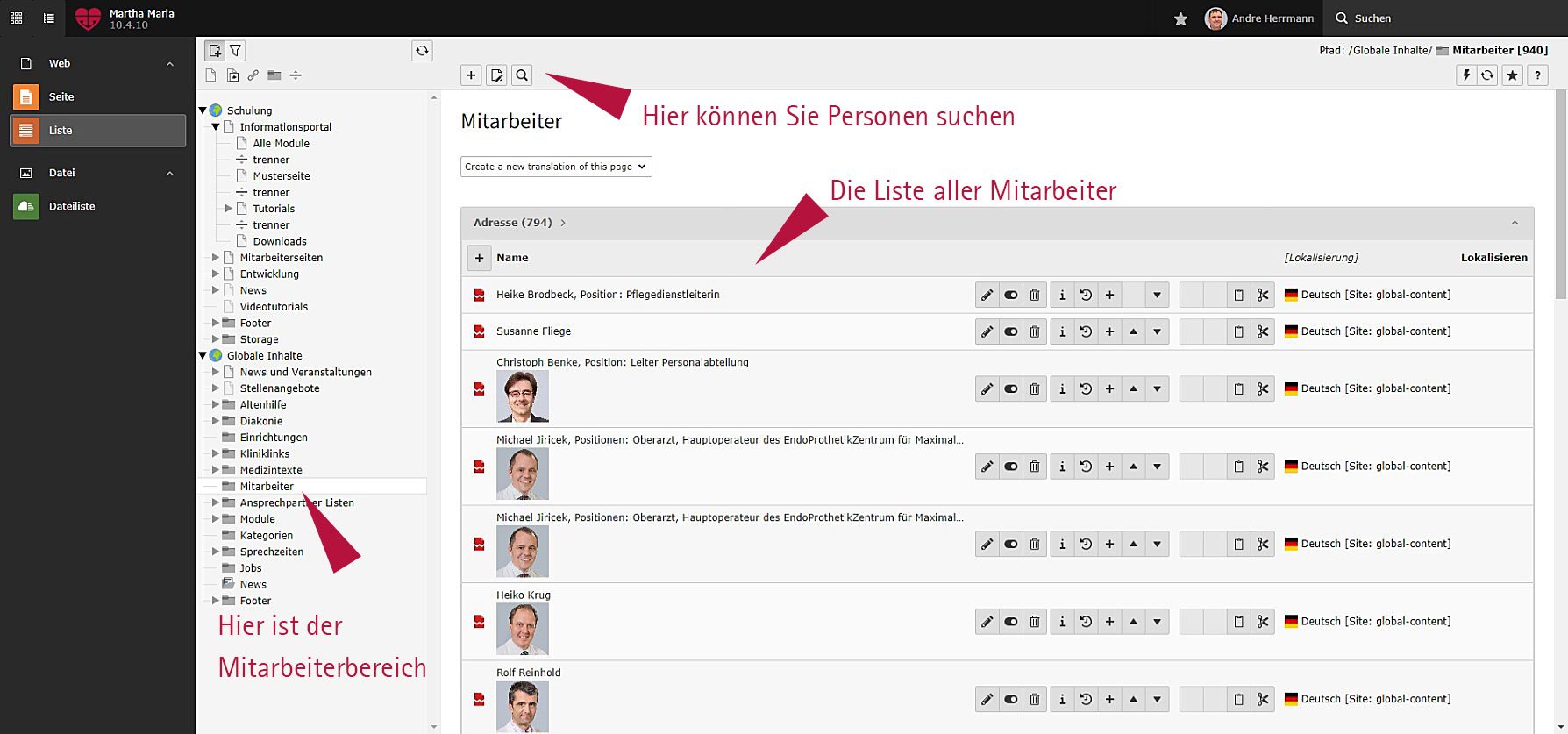
Den Bereich finden Sie in Ihrem Seitenbaum unter Globale Inhalte -> Mitarbeiter.
In den meisten Fällen werden Sie aufgefordert in die Listenansicht zu wechseln. Diese Modul ist nur in der Listenansicht (Rechts oben zweites Icon) zu handhaben.
Nun sehen Sie in der Regel die Liste der Mitarbeiter (leider unsortiert), mit einem Klick auf "Name" sortiert sich die Liste nach Vornamen.
Um einen Mitarbeiter neu anzulegen, klicken Sie bitte auf das Plus-Icon unter Adresse (999).
Möchten Sie einen Mitarbeiter ändern klicken Sie ganz oben in der Liste auf das Lupensymbol (siehe auch Bild unten). Damit öffnet sich dann ein Suchfenster.
Mitarbeiter suchen
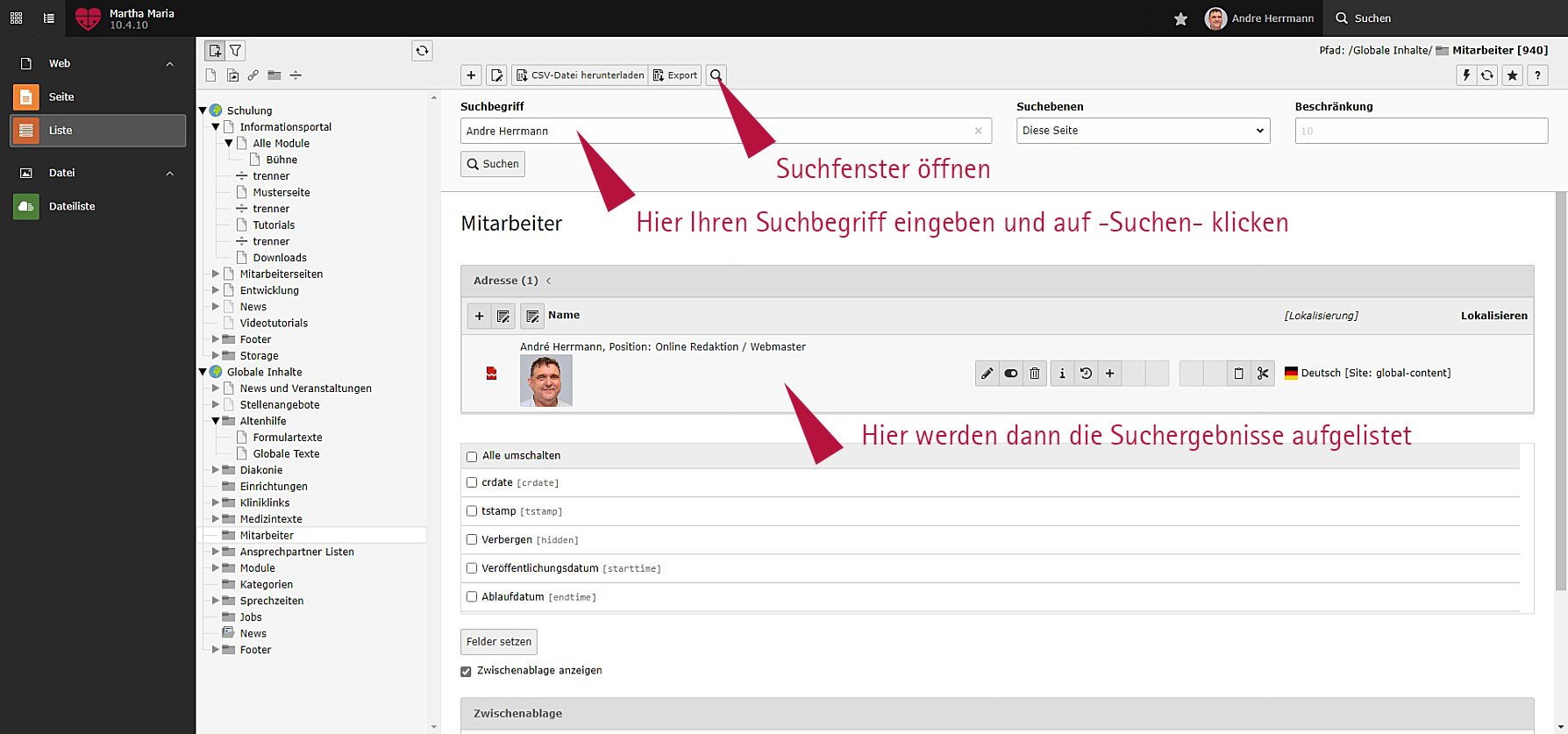
Zum Suchen eines bestimmten Mitarbeiters klicken Sie bitte oben auf das Lupen-Icon.
Es öffnet sich eine Bereich, wo Sie den Suchbegriff eingeben können.
Miteinem Klick auf -Suchen- werden Ihnen unterhalb nun die Suchergebnisse angezeigt.
Mit einem Klick auf den Stift (das Editier-Icon) gelangen Sie nun in die Eingabemaske für den Datensatz des Mitarbeiters.
Mitarbeiterdaten ändern / anlegen
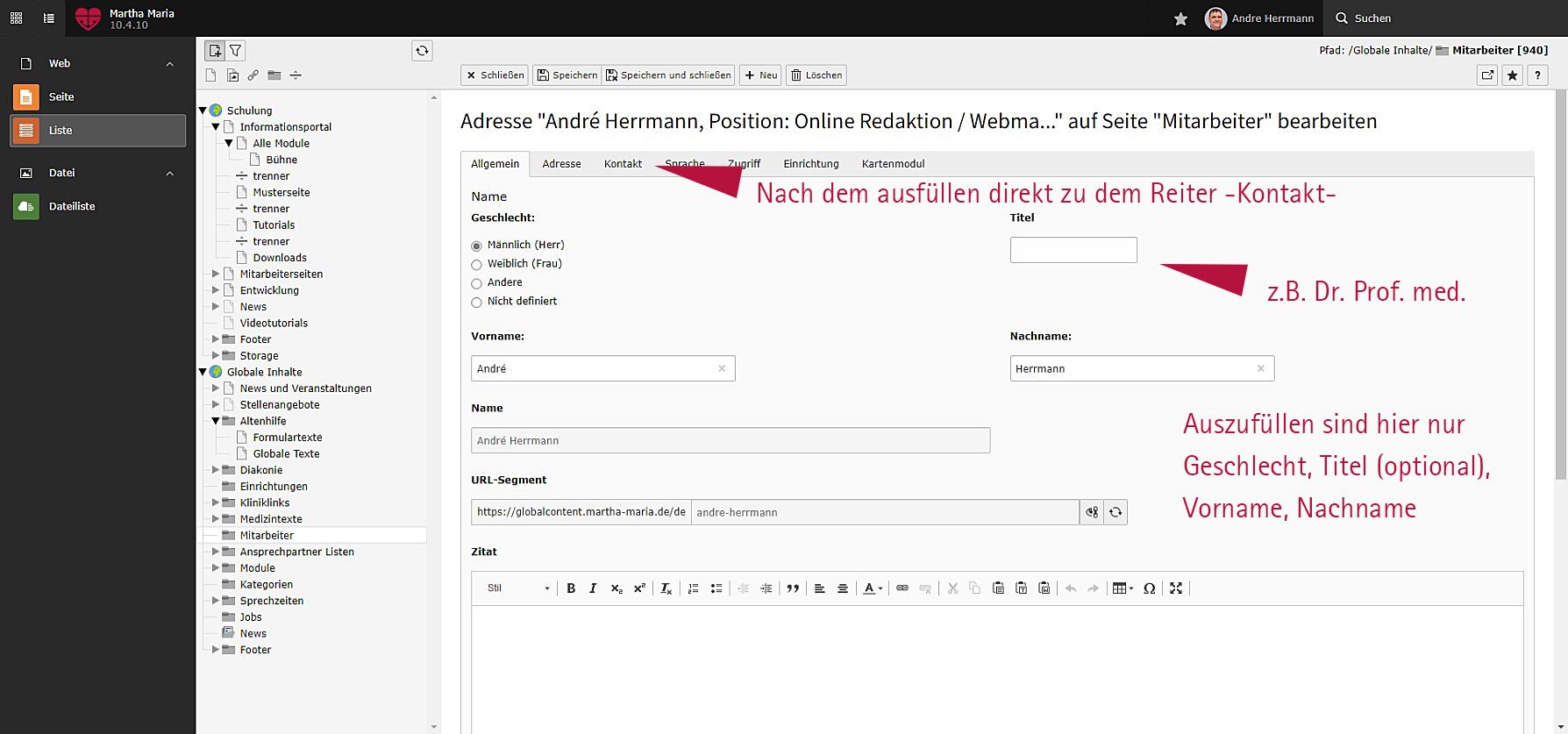
Im ersten Reiter (Allgemein) füllen Sie bitte folgende Felder aus:
- Geschlecht
- Titel (optional, zB. Dr. med.)
- Vorname
- Nachname
Die restlichen Felder lassen Sie bitte leer.
Ein Foto des Mitarbeiters wird von der Öffentlichkeitsarbeit eingestellt. Bei einer Neuanlage eines Mitarbeiters melden Sie dies bitte an: oeffentlichkeitsarbeit@martha-maria.de
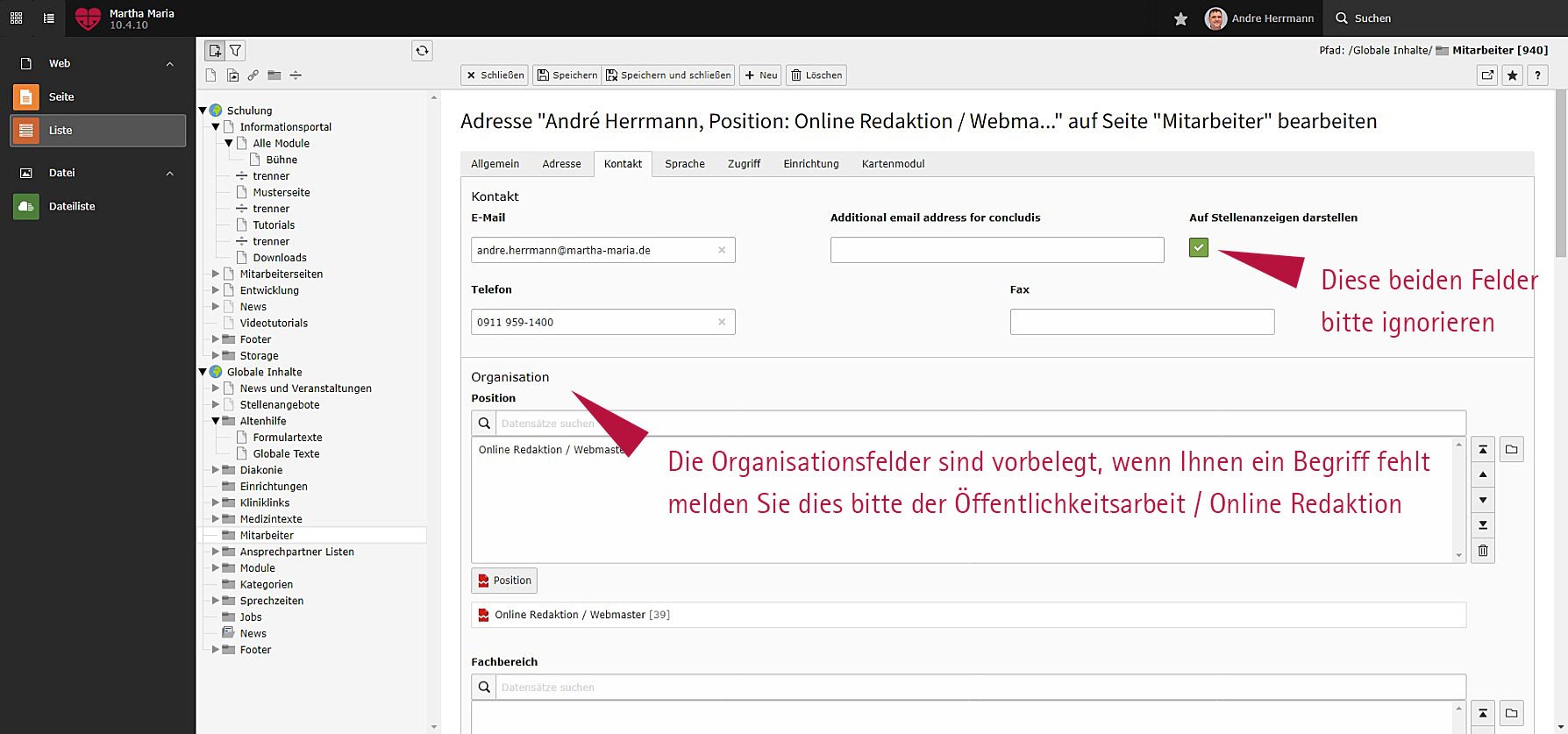
Wir gehen nun direkt zu dem Reiter "Kontakt"
Die Kontaktdaten
Im Reiter "Kontakt" können Sie nun folgende Felder anlegen:
- Telefon (Schreibweise 0911 959-1400)
- Telefax (gleiche Schreibweise)
Im Bereich Organisation besteht die Möglichkeit folgende Zusatzbezeichnungen anzugeben:
- Position (die der Mitarbeiter bekleidet)
- Fachbereiche (die abgedecktwerden)
- Berufsbezeichnung (des Mitarbeiters)
- Schwerpunkt (des Mitarbeiters, Spezialisierungen)
- Zusatzbezeichnungen (des Mitarbeiters)
Mehrfachnennungen sind überall möglich.
Sollten Sie Begriffe vermissen, melden Sie dies bitte der Öffentlichkeitsarbeit, damit diese eingepflegt werden.
Zuletzt gibt es die Möglichkeit dem Mitarbeiter eine Detailseite zuzuordnen.
Dies muss von der Öffentlichkeitsarbeit eingerichtet werden.
Auf diesen seiten können Lebenslauf und Publikationen aufgelistet werden, die Sie bitte vorab in die jeweiligen Felder einpflegen und der Öffentlichkeitsarbeit anschliessend Bescheid geben.
Im Reiter "Zugriff" können Sie wie bei jedem Modul ein Start und ein Ende der Veröffentlichung festlegen.
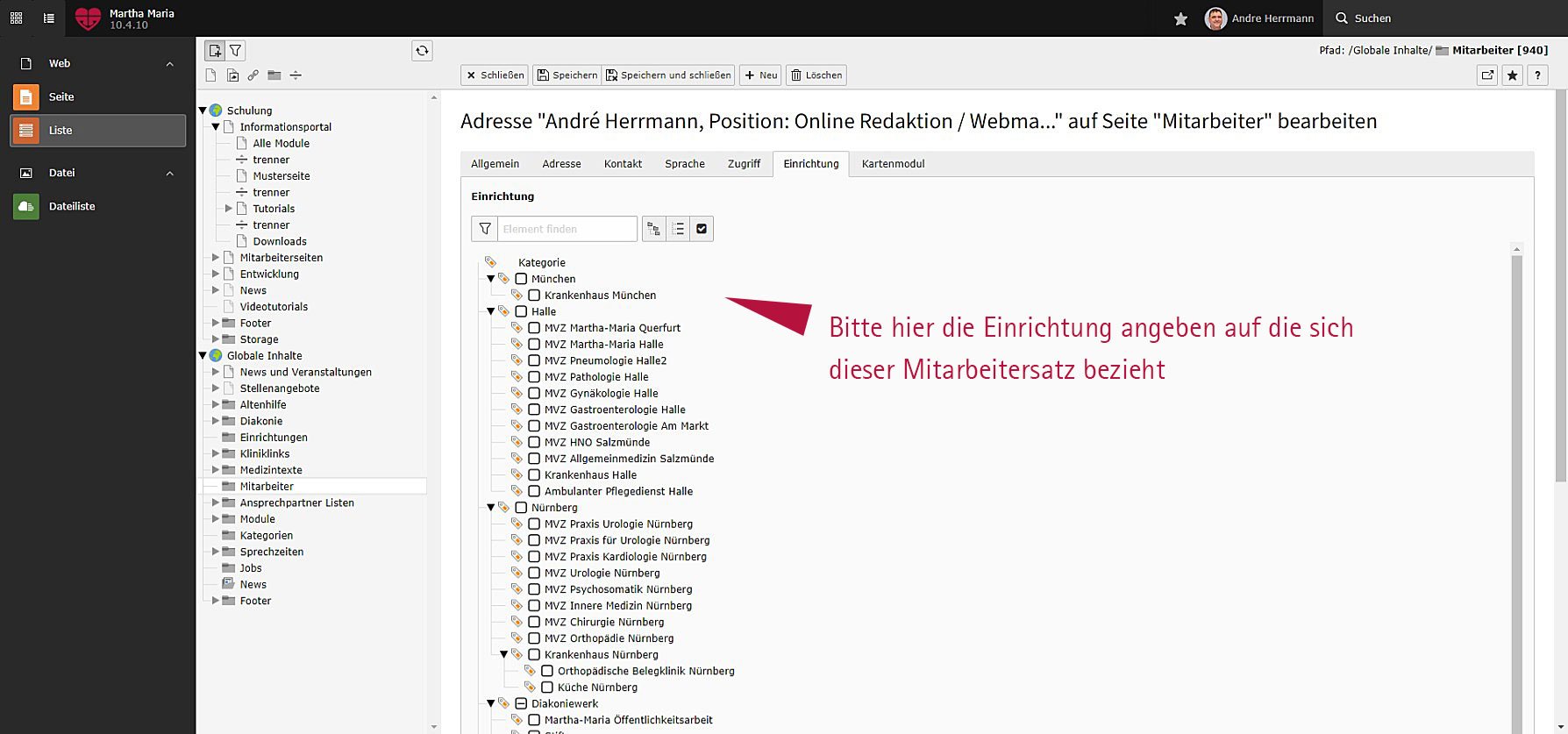
Zuweisen einer Einrichtung
Im Reiter "Einrichtung" haken Sie bitte noch an, zu welcher Martha-Maria Einrichtung / Klinik / Abteilung der Mitarbeiter gehört.
Auch hier sind Mehrfachbennenungen möglich.
Abschließend speicher Sie den Datensatz ab.
Die Änderungen sind sofort bzw. ab der nächsten Leerung des Seitencaches sichtbar (erfolgt automatisch oder sie können dies (nur direkt nach der Änderung) durch einen Klick rechts oben auf des Blitz-Icon manuell anstoßen.